| Главная » FAQ | [ Добавить вопрос ] |
|
ЧАВО, ЧаВо, ЧаВО, ЧЗВ, FAQ, F.A.Q. (акроним от англ. Frequently Asked Question(s) — часто задаваемые вопросы, произносится , «фак», «фэк», «фэкс», «эф-эй-кью») — собрание часто задаваемых вопросов по какой-либо теме и ответов на них.
Иногда встречается русский аналог этого сокращения — ЧАВО (что, как полагают, означает частые вопросы или же часто задаваемые вопросы и ответы) или простой перевод английской аббревиатуры ЧЗВ (часто задаваемые вопросы). Нередко в рунете встречается и прямая транслитерация, ФАК («посмотри в ФАКе»). |
|
ТЕГИ ТЕГИ, используемые на сайте Каждый из вас, кто создавал новость на сайте или хотя бы писал комментарий, обращал, наверное, внимание на то, что при форматировании в окошке с текстом добавляются определенные спец-символы. Эти символы объясняют движку сайта на понятном ему языке, как должно выглядеть в результате оформление в браузере. В этой статье я сделал краткий обзор наиболее распространенных тегов. При написании новостей возможно использование следующих тегов: ***************************************************************** [b] текст [/b] Выделяет текст жирным шрифтом вот так ***************************************************************** [i] текст [/i] Выделяет текст наклонным шрифтом вот так ***************************************************************** [s] текст [/s] Зачеркивает текст вот так ***************************************************************** [u] текст [/u] Подчеркивает текст вот так ***************************************************************** [left] текст [/left] Выравнивает текст по левому краю вот так ***************************************************************** [center] текст [/center] Выравнивает текст по центру вот так ***************************************************************** [right] текст [/right] Выравнивает текст по правому краю вот так ***************************************************************** [font=Comic Sans Ms] текст [/font] Написание текста определенным шрифтом вот так ***************************************************************** [size=4] текст [/size] Написание текста определенным размером шрифта вот так ***************************************************************** [url=http://allday.ru/] текст [/url] Вставка ссылки в новость вот так ***************************************************************** [leech=http://allday.ru/] текст [/leech] Полностью аналогичен тегу URL, за исключением того что производит шифрование ссылки вот так ***************************************************************** [email=day_lenka@mail.ru] текст [/email] Вставка e-mail адреса в новость вот так ***************************************************************** [img]http://allday.ru/uploads/fotos/foto_15256.gif[/img] Вставка картинки новость ***************************************************************** [color=цвет] текст [/color] Изменение цвета текста на указанный Red ***************************************************************** [quote] текст [/quote] Цитата вот так ***************************************************************** [quote=Имя] текст [/quote] Цитата с именем цитируемого Семён Маркович текст ***************************************************************** [hide] текст [/hide] Скрывает текст от не зарегистрированного посетителя Внимание! У вас нет прав для просмотра скрытого текста. ***************************************************************** Если есть желание показать в новости видеоролик, размещенный на ютубе, скопируйте справа от ролика в ячейке HTML код и вставьте его в нужном месте. Выглядит код вот так, например: <object width="425" height="344"><param name="movie" value="http://www.youtube.com/v/Io7sRpHn1TU&hl=ru&fs=1&"></param><param name="allowFullScreen" value="true"></param><param name="allowscriptaccess" value="always"></param><embed src="http://www.youtube.com/v/Io7sRpHn1TU&hl=ru&fs=1&" type="application/x-shockwave-flash" allowscriptaccess="always" allowfullscreen="true" width="425" height="344"></embed></object> ***************************************************************** Аналогично можно добавить аудио-файл. Вот таким кодом, например: <object classid="clsid:d27cdb6e-ae6d-11cf-96b8-444553540000" codebase="http://fpdownload.macromedia.com/pub/shockwave/cabs/flash/swflash.cab#version=8,0,18,0" width="325" height="28" id="divmp3"><param name="movie" value="http://www.divshare.com/flash/playlist?myId=8114527-26b" /><embed src="http://www.divshare.com/flash/playlist?myId=8114527-26b" width="325" height="28" name="divmp3" type="application/x-shockwave-flash" pluginspage="http://www.macromedia.com/go/getflashplayer"></embed></object> Этот код, как и код ютуба можно взять на ресурсе, на который вы залили свою композицию ***************************************************************** [spoiler] текст [/spoiler] Скрывает указанный в теге текст и показывает его при клике на него Показать / Скрыть текст ***************************************************************** [spoiler=Заголовок] текст [/spoiler] Выводит собственный заголовок, по щелчку на который будет показан скрытый текст Заголовок ***************************************************************** Теги можно комбинировать друг с другом, например в тег spoiler помещать большое превью, чтобы те, кто хочет посмотреть, могли щелкнув по спойлеру открыть его, а те, кому превью не важно, не видели его и т.д. Главное соблюдать принцип "Последним пришел - первым ушел", т.е. тег, который открывается позже, закрываться должен раньше. Например:[spoiler=Показать/скрыть текст] [b][i]текст[/i][/b] [/spoiler] Помните: не обязательно в новости использовать все теги, которые вы знаете. Я их показал не для того, чтоб вы могли хвастаться своими знаниями, а для того, чтобы оформленный вами текст был более аккуратный и читабельный. Я привел не полный перечень тегов, только те, которые сам использую в новостях. Если будут вопросы, спрашивайте.  |
|
Бестопливный генератор свободной энергии американского физика-изобретателя Лестера
Дж. Хендершота, впервые был продемонстрирован широкой общественности в 1981г. в Торонто, на конгрессе посвященном энергии гравитационного поля.  В своем выступление последователь Хендершота рассказывал, что данное устройство работает на магнитном поле земли и по этому на работу данного генератора сильно влияет его расположение в пространстве и ориентация относительно северного и южного полюса! Сам же Лестор Дж. Хендершот, до этого конгресса не дожил, т.к. по официальной версии в 1961-м году покончил жизнь самоубийством. 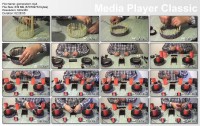 Приведем принципиальную схему данного генератора:  Список инструментов и материалов для изготовления бестопливного генератора Хендершота. Для того, чтобы построить генератор Хендершота, Вам необходимо приобрести следующие материалы: - одна 100cm/60cm деревянная панель (3ft/2ft) Может быть фанера или ДСП. - одна катушка медного эмалированного провода 50 метров длинной, 0.95 миллиметров в диаметре - две части ПВХ медного изолированного провода., 18 метров длинной, 1.5 мм в диаметре (необходимы куски с разными цветами изоляции) - 150 деревянных стержней, 3 мм в диаметре - 2 неполяризованных конденсатора, емкостью 500 микро Фарад каждый - 4 неполяризованных конденсатора, 1000 микро Фарад каждый - 2 трансформатора с коэффициентом трансформации 1:5 на напряжение 110-220 вольт - одна часть медного провода в ПВХ изоляции, 10 метров длинной, 1 мм в диаметре - одна наружная розетка на 110-220 вольт - один лист картона (может быть плексиглас, древесина и т.д., только не металл..), 10cm/10cm - два направляющих рельса от мебельной фурнитуры (версия без колес) - два цилиндрических стальных прутка, 2 см в диаметре, 8 см длинной  Год выхода: 2012 Жанр: Видеоурок Сборка бестопливного генератора свободной энергии Хендершота своими руками из подручных материалов! Продолжительность: около 150 мин Язык: русский Качество: хорошее Формат: MP4 Видео: mpeg2video, yuv420p, 1280x720, 1600 kb/s, 25.00 fps(r) Аудио: mp2, 48000 Hz, stereo, 192 kb/s Размер файла: 639.68 Mb Скачать Сборка генератора Хендершота (2012) DVDRip |
|
Как превратить фото в рисунок карандашом Этот урок посвящен простой и очень эффективной технике стилизации фотографии под карандашный рисунок. Один из ее главных плюсов в том, что она хорошо работает для самых разнообразных фотографий и не требует интенсивного использования кривых, многих фильтров и т.п. Итак, перед нами исходное изображение.  Шаг 1. Скопировать фоновый слой и обесцветить его. Поскольку мы открыли открыли обычную фотографию, из слоев у нас присутствует один только фоновый (Background). Делаем его копию сочетанием клавиш CTRL-J. Новому слою автоматом будет присвоено имя "Layer 1". Обесцвечиваем только что созданный слой клавишами CTRL-SHIFT-U. Перед нажатием обязательно убедитесь, что выбрана именно копия фонового слоя, а не он сам!  Шаг 2. Копируем и инвертирум обесцвеченный слой. Делаем еще одну копию обесцвеченного слоя (CTRL-J). Фотошоп даст вновь созданному слою довольно неказистое имя "Copy of Layer 1". Нам оно явно не нравится, поэтому переименовываем слой в "Layer 2". Для переименования дважды щелкните по имени слоя в палитре слоев, введите новое имя "Layer 2" и нажмите Enter :) Теперь инвертируем слой "Layer 2" клавишами CTRL-I.  Шаг 3. Устанавливаем режим смешивания "Color Dodge" для инвертированного слоя. Устанавливаем режим смешивания (Blending Mode) инвертированного слоя "Color Dodge". Теперь, если все сделано правильно, картинка станет полностью белой.  Шаг 4. Размываем верхний слой фильтром Gaussian Blur. Проявляем контуры нашего "рисунка". Для этого размываем слой "Layer 2" с помощью фильтра Gaussian Blur (Filter-Blur-Gaussian Blur). Радиус фильтра может очень сильно меняться в зависимости от размеров картинки. Чем меньше радиус - тем тоньше будут контуры.  Шаг 5. Пробудите в себе художника! Теперь - самое интересное. На этом шаге можно почувствовать себя настоящим художником, почти не прилагая к тому никаких усилий. Итак, берем инструмент "кисть", желательно круглую и мягкую. Для настройки мягкости и размера кисти: выбериет инструмент "кисть" и щелкните правой кнопкой мыши в любом месте на картинке. Выберите размер и установите "жесткость" ( Hardness) на 0%. Устанавливаем Opacity ("непрозрачность") на очень маленькое значение - 2% или 3%, не более. Таким образом, наши штрихи будут очень, очень легкими :) А теперь рисуем кисточкой в тех областях, где мы хотим получить дополнительные детали - они проявятся почти волшебным образом. Особое внимание уделите, конечно же, глазам. Да, цвет, которым будем рисовать, должен быть черный.  Шаг 6. Уберите ненужные детали. С помощью той же самой кисти мы уберем все лишнее. Установите вместо черного белый цвет, Opacity кисточки увеличьте до 15-20%. И белым цветом мы удалим весь "мусор", который мешает нам в полной мере насладиться нашим шедевром. Кстати, есть смысл, поставив Opacity на 5-8%, также "ослабить" линии, которые не несут особой смысловой нагрузки. Шаг 7. Финальные штрихи. При желании можно слегка увеличить контрастность картинки. Для этого мы добавим корректирующий слой Curves. Выбираем Layer - New Adjustment Layer - Curves. Теперь можно немного поэкспериментровать с кривой.  Также можно добавить "бумажную" текстуру. Для этого выбираем фильтр Texturizer (Filter - Texture - Texturizer), выбираем текстуру "Sandstone" и настраиваем параметры Scale и Relief. В полном размере это будет выглядеть примерно так:  Итак, мы получили наш "карандашный" (пастельный/угольный) рисунок. |
|
Pассмотрим порядок установки нового экшена (actions): 1. Скачиваем новый файл с actions (экшен), (формат этого файла или еще можно сказать расширение файла - (*.ATN) 2. После того, как скачали файл --> распаковали и он находится у вас на рабочем столе или папке для загрузок (зависит куда вы скачивали и распаковали), открываем сам Фотошоп или же он может уже быть открыт ( это не важно) 3. Затем заходим по адресу: Мой компьютер --> C:\Program Files\Adobe\Adobe Photoshop CS\Presets\Actions(английская версия) и Мой компьютер --> C:\Program Files\Adobe\Photoshop CS\Предустановки\Операции Photoshop (если Фотошоп русский), копируем туда все нужные нам экшены с рабочего стола или папки для загрузок (зависит куда вы скачивали и распаковали) 4. Идем в главное меню программы Фотошоп, жмём Window (Окно) и в выпадающем окошке находим пункт менюActions (Операции), или те же самые действия делаем нажимая комбинацию клавиш: Alt+F9, см. рисунок ниже:
5. Далее, после нажатия на Actions (Операции), появится следующее окошко, как на рисунке ниже. В нём: Первое - нажимаем на стрелочку в верхнем правом углу. Появится дополнительное окошко справа. Второе - в дополнительном окошке находим и нажимаем Load Actions (Загрузить операции).
6. После того, как вы нажали на Load Actions (Загрузить операции), появится следующее окошко, см. ниже на рисунке. В нём: Первое - кликаем на файл, который хотим загрузить. Второе - жмём Load (Загрузить).
7. Требуемый файл - экшен (actions) появится среди других в наборе используемых экшенов, как показано на рисунке ниже:
Если не совсем понятно смотрите здесь: adinfobiz.com |


